Domain elite-bookmark.de kaufen?
Wir ziehen mit dem Projekt
elite-bookmark.de um.
Sind Sie am Kauf der Domain
elite-bookmark.de interessiert?
domain@kv-gmbh.de · 0541-91531010
Domain elite-bookmark.de kaufen?
Verlangsamen zu viele Lesezeichen bei Mozilla Firefox das Internet?
Die Anzahl der Lesezeichen in Mozilla Firefox hat normalerweise keinen direkten Einfluss auf die Geschwindigkeit des Internets. Die Geschwindigkeit des Browsers kann jedoch beeinträchtigt werden, wenn die Lesezeichenleiste überladen ist und dadurch das Laden der Seiten verlangsamt wird. Es kann auch zu einer Verzögerung kommen, wenn der Browser beim Starten versucht, alle Lesezeichen zu laden. **
Wie lösche ich Lesezeichen bei Mozilla Firefox?
Um Lesezeichen in Mozilla Firefox zu löschen, öffnen Sie zuerst die Lesezeichen-Bibliothek, indem Sie auf das Lesezeichen-Symbol in der Symbolleiste klicken und dann auf "Lesezeichen anzeigen" klicken. Klicken Sie dann mit der rechten Maustaste auf das Lesezeichen, das Sie löschen möchten, und wählen Sie "Löschen" aus dem Kontextmenü. Bestätigen Sie die Löschung, indem Sie auf "OK" klicken. **


Ähnliche Suchbegriffe für Mozilla Firefox
Top-Angebote
Produkte zum Begriff Mozilla Firefox:
-
Jacobsen, Jens: Webseiten erstellen für EinsteigerWebseiten erstellen für Einsteiger , Schritt für Schritt mit HTML und CSS zur eigenen Website. Mit zahlreichen Abbildungen , Sport-Stoßdämpfer > Sportfederung , Auflage: 3. Auflage, Erscheinungsjahr: 20191228, Produktform: Kartoniert, Titel der Reihe: Rheinwerk Computing##, Autoren: Jacobsen, Jens~Gidda, Matthias, Edition: ENL, Auflage: 20003, Auflage/Ausgabe: 3. Auflage, Seitenzahl/Blattzahl: 423, Themenüberschrift: COMPUTERS / General, Keyword: Websites erstellen; Blogs WordPress; Online-Shops; HTML5; CSS3; JavaScript; Google Maps; Suchmaschinen-Optimierung; SEO; Homepage Internet; Hand-Buch Bücher lernen Grundlagen Kurse Tipps Workshops Tutorial Wissen Anleitung Training; Webseiten gestalten programmieren, Fachschema: Internet / Publishing, Web-Site-Design~Informatik~Internet~Surfen (Internet), Fachkategorie: Informatik~Computernetzwerke und maschinelle Kommunikation, Sprache: Deutsch, Warengruppe: HC/Datenkommunikation/Netze/Mailboxen, Fachkategorie: Internet, allgemein, Thema: Verstehen, Text Sprache: ger, UNSPSC: 49019900, Warenverzeichnis für die Außenhandelsstatistik: 49019900, Verlag: Rheinwerk Verlag GmbH, Verlag: Rheinwerk Verlag GmbH, Verlag: Rheinwerk, Länge: 228, Breite: 174, Höhe: 27, Gewicht: 777, Produktform: Klappenbroschur, Genre: Mathematik/Naturwissenschaften/Technik/Medizin, Genre: Mathematik/Naturwissenschaften/Technik/Medizin, Vorgänger EAN: 9783836242776 9783836228084, Herkunftsland: DEUTSCHLAND (DE), Katalog: deutschsprachige Titel, Katalog: Gesamtkatalog, Katalog: Kennzeichnung von Titeln mit einer Relevanz > 30, Katalog: Lagerartikel, Book on Demand, ausgew. Medienartikel, Relevanz: 0008, Tendenz: +1, Unterkatalog: AK, Unterkatalog: Bücher, Unterkatalog: Hardcover, Unterkatalog: Lagerartikel, WolkenId: 226463224,90 €*Versand: 0,00 €Sichere Weiterleitung zum Anbieter
-
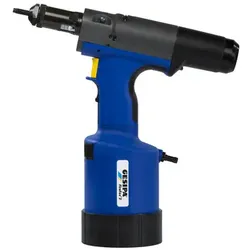
FireFox 2FireFox 2 Das pneumatisch-hydraulische Blindnietmuttern-Setzgerät als Variante wahlweise hub- oder setzkraftgesteuert Der FireFox 2 kann wahlweise über eine Hubeinstellung oder über eine Setzkrafteinstellung gesteuert werden. Insbesondere Letztere sorgt für Schonung des Fügegutes und des Gewindes, sichere Verankerung der Blindnietmutter und hohe Prozesssicherheit. Die Wahl, ob hub- oder setzkraftgesteuert richtet sich je nach Länge der Blindnietmutter und Stärke des Fügeguts. Blindnietmutterngrößen mit gleicher oder variierender Länge in wechselnde Fügegutstärken erfordert eine Setzkrafteinstellung. Wird immer die gleiche Blindnietmutterngröße und -länge in gleiche Fügegutstärken gesetzt, kann mit konstantem Setzhub gearbeitet werden. Vorteile - Schnelle und präzise Voreinstellung der Setzkraft durch farbcodierten Einstellring (1) - Neue Hubskala auch unter schlechteren Lichtverhältnissen einfach und sicher einstellbar - Maximalhub durch Kennzeichnung mit blauem Ring auf der Hubskala eindeutig erkennbar (2) - Drosselblech: Noch sicherer und schonenderes Setzen durch die automatische Drossel schon ab M3-Blindnietmuttern - Dichtringe aus PTFE (Teflon) Verbesserte Lebensdauer des Steuerschiebers durch Dichtringe aus PTFE und optimierte Steuerbohrungen Arbeitsbereich Setzt Blindnietmuttern von M3 bis M10 aller Werkstoffe sowie M12 in Aluminium und Stahl. Technische Daten Gewicht: 2,4 kg Setzhub, einstellbar,max: 10 mm Setzkraft, einstellbar, max: 22 kN bei 6 bar Betriebsdruck: 5-7 bar Schlauchanschluss: 6 mm Ø (1/4’’) Luftverbrauch: ca. 2 bis 4 ltr. pro Setzvorgang (abhängig von der Mutterngröße) Lieferumfang 2 Doppelmaulschlüssel SW 24/27 4 Gewindedorne (M4, M5, M6 und M8)* 4 Mundstücke (M4, M5, M6 und M8)* 1 Sechskantschraubendreher SW 4 1 Nachfüllflasche mit Hydrauliköl 100 ml 1 Öl-Nachfüllbehälter Betriebsanleitung mit Ersatzteilliste Karte mit Schnelleinstellung Zubehör - Adapter* zur Verwendung von Zylinderschrauben mit Innensechskant DIN EN ISO 4762 als Gewindedorn von M4 bis M8 - Adapter zum Setzen von Blindnietschrauben, M4 bis M8 - Mundstücke und Gewindedorne in Imperial- oder US-Abmessungen - Komplette Gewindedorn- und Mundstücksätze2000,69 €*Versand: 6,90 €Sichere Weiterleitung zum Anbieter



-
Funktioniert das Lesezeichen- und Chroniksystem von Mozilla Firefox nicht?
Es tut mir leid, dass Sie Probleme mit dem Lesezeichen- und Chroniksystem von Mozilla Firefox haben. Es könnte verschiedene Gründe dafür geben, wie zum Beispiel eine fehlerhafte Installation, eine veraltete Version des Browsers oder Konflikte mit anderen Erweiterungen. Ich empfehle Ihnen, den Browser zu aktualisieren, alle Erweiterungen zu deaktivieren und zu überprüfen, ob das Problem weiterhin besteht. Wenn dies nicht hilft, können Sie auch versuchen, den Browser neu zu installieren oder den Mozilla-Support zu kontaktieren. **
-
Wie kann man bei Mozilla Firefox nachschauen, wann man welche Webseiten besucht hat?
Um den Verlauf der besuchten Webseiten in Mozilla Firefox anzusehen, klicken Sie auf das Menüsymbol (drei horizontale Linien) in der oberen rechten Ecke des Browsers und wählen Sie "Verlauf" aus. Dort können Sie den Zeitraum auswählen und die besuchten Webseiten anzeigen lassen. Alternativ können Sie auch die Tastenkombination "Strg + H" verwenden, um den Verlauf direkt aufzurufen. **
-
Wie kann ich die Lesezeichen-Symbolleiste in Mozilla Firefox anzeigen lassen?
Um die Lesezeichen-Symbolleiste in Mozilla Firefox anzuzeigen, klicken Sie auf das Menüsymbol in der oberen rechten Ecke des Browsers und wählen Sie "Anpassen". In der Anpassungsansicht ziehen Sie das Symbol für die Lesezeichen-Symbolleiste aus dem Bereich "Zusätzliche Werkzeuge und Funktionen" in die Symbolleiste. Sobald Sie dies getan haben, werden Ihre Lesezeichen in der Symbolleiste angezeigt. **
-
Was meldet Mozilla Firefox für einen Fehler?
Mozilla Firefox meldet verschiedene Arten von Fehlern, je nachdem, was das Problem verursacht hat. Dies kann eine Fehlermeldung sein, die auf ein Problem mit der Webseite hinweist, ein Absturzbericht, der an Mozilla gesendet wird, oder eine Fehlermeldung, die auf ein Problem mit dem Browser selbst hinweist. Die genaue Fehlermeldung hängt von der spezifischen Situation ab. **


Wie kann ich Mozilla Firefox aktualisieren?
Um Mozilla Firefox zu aktualisieren, öffne einfach den Browser und klicke auf das Menüsymbol in der oberen rechten Ecke. Wähle dann "Hilfe" und klicke auf "Über Firefox". Dort wird dir angezeigt, ob du die neueste Version hast oder ob ein Update verfügbar ist. Wenn ein Update verfügbar ist, klicke auf "Nach Updates suchen" und folge den Anweisungen, um Firefox auf die neueste Version zu aktualisieren. Alternativ kannst du auch die automatische Update-Funktion von Firefox aktivieren, damit der Browser sich selbstständig aktualisiert. **
Wie kann man Mozilla Firefox zurücksetzen?
Um Mozilla Firefox zurückzusetzen, öffnen Sie zuerst den Browser und klicken Sie auf das Menüsymbol in der oberen rechten Ecke. Wählen Sie dann "Hilfe" und anschließend "Informationen zur Fehlerbehebung". Dort finden Sie die Option "Firefox zurücksetzen", die es Ihnen ermöglicht, den Browser auf die Standardeinstellungen zurückzusetzen. Beachten Sie jedoch, dass dabei Ihre Lesezeichen, Passwörter und Einstellungen gelöscht werden. Es ist daher ratsam, vorher ein Backup Ihrer wichtigen Daten zu erstellen. **
Top-Angebote
Produkte zum Begriff Mozilla Firefox:
-
Jacobsen, Jens: Webseiten erstellen für EinsteigerWebseiten erstellen für Einsteiger , Schritt für Schritt mit HTML und CSS zur eigenen Website. Mit zahlreichen Abbildungen , Sport-Stoßdämpfer > Sportfederung , Auflage: 3. Auflage, Erscheinungsjahr: 20191228, Produktform: Kartoniert, Titel der Reihe: Rheinwerk Computing##, Autoren: Jacobsen, Jens~Gidda, Matthias, Edition: ENL, Auflage: 20003, Auflage/Ausgabe: 3. Auflage, Seitenzahl/Blattzahl: 423, Themenüberschrift: COMPUTERS / General, Keyword: Websites erstellen; Blogs WordPress; Online-Shops; HTML5; CSS3; JavaScript; Google Maps; Suchmaschinen-Optimierung; SEO; Homepage Internet; Hand-Buch Bücher lernen Grundlagen Kurse Tipps Workshops Tutorial Wissen Anleitung Training; Webseiten gestalten programmieren, Fachschema: Internet / Publishing, Web-Site-Design~Informatik~Internet~Surfen (Internet), Fachkategorie: Informatik~Computernetzwerke und maschinelle Kommunikation, Sprache: Deutsch, Warengruppe: HC/Datenkommunikation/Netze/Mailboxen, Fachkategorie: Internet, allgemein, Thema: Verstehen, Text Sprache: ger, UNSPSC: 49019900, Warenverzeichnis für die Außenhandelsstatistik: 49019900, Verlag: Rheinwerk Verlag GmbH, Verlag: Rheinwerk Verlag GmbH, Verlag: Rheinwerk, Länge: 228, Breite: 174, Höhe: 27, Gewicht: 777, Produktform: Klappenbroschur, Genre: Mathematik/Naturwissenschaften/Technik/Medizin, Genre: Mathematik/Naturwissenschaften/Technik/Medizin, Vorgänger EAN: 9783836242776 9783836228084, Herkunftsland: DEUTSCHLAND (DE), Katalog: deutschsprachige Titel, Katalog: Gesamtkatalog, Katalog: Kennzeichnung von Titeln mit einer Relevanz > 30, Katalog: Lagerartikel, Book on Demand, ausgew. Medienartikel, Relevanz: 0008, Tendenz: +1, Unterkatalog: AK, Unterkatalog: Bücher, Unterkatalog: Hardcover, Unterkatalog: Lagerartikel, WolkenId: 226463224,90 €*Versand: 0,00 €Sichere Weiterleitung zum Anbieter
-
Verlangsamen zu viele Lesezeichen bei Mozilla Firefox das Internet?
Die Anzahl der Lesezeichen in Mozilla Firefox hat normalerweise keinen direkten Einfluss auf die Geschwindigkeit des Internets. Die Geschwindigkeit des Browsers kann jedoch beeinträchtigt werden, wenn die Lesezeichenleiste überladen ist und dadurch das Laden der Seiten verlangsamt wird. Es kann auch zu einer Verzögerung kommen, wenn der Browser beim Starten versucht, alle Lesezeichen zu laden. **
-
Wie lösche ich Lesezeichen bei Mozilla Firefox?
Um Lesezeichen in Mozilla Firefox zu löschen, öffnen Sie zuerst die Lesezeichen-Bibliothek, indem Sie auf das Lesezeichen-Symbol in der Symbolleiste klicken und dann auf "Lesezeichen anzeigen" klicken. Klicken Sie dann mit der rechten Maustaste auf das Lesezeichen, das Sie löschen möchten, und wählen Sie "Löschen" aus dem Kontextmenü. Bestätigen Sie die Löschung, indem Sie auf "OK" klicken. **
-
Funktioniert das Lesezeichen- und Chroniksystem von Mozilla Firefox nicht?
Es tut mir leid, dass Sie Probleme mit dem Lesezeichen- und Chroniksystem von Mozilla Firefox haben. Es könnte verschiedene Gründe dafür geben, wie zum Beispiel eine fehlerhafte Installation, eine veraltete Version des Browsers oder Konflikte mit anderen Erweiterungen. Ich empfehle Ihnen, den Browser zu aktualisieren, alle Erweiterungen zu deaktivieren und zu überprüfen, ob das Problem weiterhin besteht. Wenn dies nicht hilft, können Sie auch versuchen, den Browser neu zu installieren oder den Mozilla-Support zu kontaktieren. **
-
Wie kann man bei Mozilla Firefox nachschauen, wann man welche Webseiten besucht hat?
Um den Verlauf der besuchten Webseiten in Mozilla Firefox anzusehen, klicken Sie auf das Menüsymbol (drei horizontale Linien) in der oberen rechten Ecke des Browsers und wählen Sie "Verlauf" aus. Dort können Sie den Zeitraum auswählen und die besuchten Webseiten anzeigen lassen. Alternativ können Sie auch die Tastenkombination "Strg + H" verwenden, um den Verlauf direkt aufzurufen. **
Ähnliche Suchbegriffe für Mozilla Firefox
-
FireFox 2FireFox 2 Das pneumatisch-hydraulische Blindnietmuttern-Setzgerät als Variante wahlweise hub- oder setzkraftgesteuert Der FireFox 2 kann wahlweise über eine Hubeinstellung oder über eine Setzkrafteinstellung gesteuert werden. Insbesondere Letztere sorgt für Schonung des Fügegutes und des Gewindes, sichere Verankerung der Blindnietmutter und hohe Prozesssicherheit. Die Wahl, ob hub- oder setzkraftgesteuert richtet sich je nach Länge der Blindnietmutter und Stärke des Fügeguts. Blindnietmutterngrößen mit gleicher oder variierender Länge in wechselnde Fügegutstärken erfordert eine Setzkrafteinstellung. Wird immer die gleiche Blindnietmutterngröße und -länge in gleiche Fügegutstärken gesetzt, kann mit konstantem Setzhub gearbeitet werden. Vorteile - Schnelle und präzise Voreinstellung der Setzkraft durch farbcodierten Einstellring (1) - Neue Hubskala auch unter schlechteren Lichtverhältnissen einfach und sicher einstellbar - Maximalhub durch Kennzeichnung mit blauem Ring auf der Hubskala eindeutig erkennbar (2) - Drosselblech: Noch sicherer und schonenderes Setzen durch die automatische Drossel schon ab M3-Blindnietmuttern - Dichtringe aus PTFE (Teflon) Verbesserte Lebensdauer des Steuerschiebers durch Dichtringe aus PTFE und optimierte Steuerbohrungen Arbeitsbereich Setzt Blindnietmuttern von M3 bis M10 aller Werkstoffe sowie M12 in Aluminium und Stahl. Technische Daten Gewicht: 2,4 kg Setzhub, einstellbar,max: 10 mm Setzkraft, einstellbar, max: 22 kN bei 6 bar Betriebsdruck: 5-7 bar Schlauchanschluss: 6 mm Ø (1/4’’) Luftverbrauch: ca. 2 bis 4 ltr. pro Setzvorgang (abhängig von der Mutterngröße) Lieferumfang 2 Doppelmaulschlüssel SW 24/27 4 Gewindedorne (M4, M5, M6 und M8)* 4 Mundstücke (M4, M5, M6 und M8)* 1 Sechskantschraubendreher SW 4 1 Nachfüllflasche mit Hydrauliköl 100 ml 1 Öl-Nachfüllbehälter Betriebsanleitung mit Ersatzteilliste Karte mit Schnelleinstellung Zubehör - Adapter* zur Verwendung von Zylinderschrauben mit Innensechskant DIN EN ISO 4762 als Gewindedorn von M4 bis M8 - Adapter zum Setzen von Blindnietschrauben, M4 bis M8 - Mundstücke und Gewindedorne in Imperial- oder US-Abmessungen - Komplette Gewindedorn- und Mundstücksätze2000,69 €*Versand: 6,90 €Sichere Weiterleitung zum Anbieter
-
Vero Systematisches Verzeichnis der naturhistorischen Sammlung der Gesellschaft Museum (Deutsch, Softcover, Gustav Hartlaub) (55550281)Vero Systematisches Verzeichnis der naturhistorischen Sammlung der Gesellschaft Museum (Deutsch, Softcover, Gustav Hartlaub) (55550281)22,50 €*Versand: 0,00 €Sichere Weiterleitung zum Anbieter
-
Wie kann ich die Lesezeichen-Symbolleiste in Mozilla Firefox anzeigen lassen?
Um die Lesezeichen-Symbolleiste in Mozilla Firefox anzuzeigen, klicken Sie auf das Menüsymbol in der oberen rechten Ecke des Browsers und wählen Sie "Anpassen". In der Anpassungsansicht ziehen Sie das Symbol für die Lesezeichen-Symbolleiste aus dem Bereich "Zusätzliche Werkzeuge und Funktionen" in die Symbolleiste. Sobald Sie dies getan haben, werden Ihre Lesezeichen in der Symbolleiste angezeigt. **
-
Was meldet Mozilla Firefox für einen Fehler?
Mozilla Firefox meldet verschiedene Arten von Fehlern, je nachdem, was das Problem verursacht hat. Dies kann eine Fehlermeldung sein, die auf ein Problem mit der Webseite hinweist, ein Absturzbericht, der an Mozilla gesendet wird, oder eine Fehlermeldung, die auf ein Problem mit dem Browser selbst hinweist. Die genaue Fehlermeldung hängt von der spezifischen Situation ab. **
-
Wie kann ich Mozilla Firefox aktualisieren?
Um Mozilla Firefox zu aktualisieren, öffne einfach den Browser und klicke auf das Menüsymbol in der oberen rechten Ecke. Wähle dann "Hilfe" und klicke auf "Über Firefox". Dort wird dir angezeigt, ob du die neueste Version hast oder ob ein Update verfügbar ist. Wenn ein Update verfügbar ist, klicke auf "Nach Updates suchen" und folge den Anweisungen, um Firefox auf die neueste Version zu aktualisieren. Alternativ kannst du auch die automatische Update-Funktion von Firefox aktivieren, damit der Browser sich selbstständig aktualisiert. **
-
Wie kann man Mozilla Firefox zurücksetzen?
Um Mozilla Firefox zurückzusetzen, öffnen Sie zuerst den Browser und klicken Sie auf das Menüsymbol in der oberen rechten Ecke. Wählen Sie dann "Hilfe" und anschließend "Informationen zur Fehlerbehebung". Dort finden Sie die Option "Firefox zurücksetzen", die es Ihnen ermöglicht, den Browser auf die Standardeinstellungen zurückzusetzen. Beachten Sie jedoch, dass dabei Ihre Lesezeichen, Passwörter und Einstellungen gelöscht werden. Es ist daher ratsam, vorher ein Backup Ihrer wichtigen Daten zu erstellen. **
* Alle Preise verstehen sich inklusive der gesetzlichen Mehrwertsteuer und ggf. zuzüglich Versandkosten. Die Angebotsinformationen basieren auf den Angaben des jeweiligen Shops und werden über automatisierte Prozesse aktualisiert. Eine Aktualisierung in Echtzeit findet nicht statt, so dass es im Einzelfall zu Abweichungen kommen kann. ** Hinweis: Teile dieses Inhalts wurden von KI erstellt.